
SnowAir(轻雪) 是一款面向 Windows 用户的轻量截图与标注工具,主要用来完成截图、长截图、录屏、OCR 识别、标注与贴图等日常操作。
产品定位与背景
SnowAir 定位为 Windows 桌面端的截图与标注工具,核心场景是屏幕捕捉、标注和复用。免费版是 4MB 级单文件程序,下载后免安装;专业版基于 Qt6,增加 AI 大模型、屏幕镜像、超级动作、快捷翻译等功能与持续更新支持。
项目由 Liuyiran 维护,仓库使用 Apache-2.0 协议,主要语言为 C++,GitHub 显示 188 Stars、20 Forks。README 说明本体开源,但运行依赖含未公开实现的定制版 Ling,因此不提供从源码直接构建。
核心功能
- 区域截图与长截图:框选屏幕区域截图,并支持长截图模式,适合需要保存屏幕画面或较长内容的场景。
- 屏幕录制:录制屏幕画面,用于记录操作流程或制作简短演示。
- 演示画布:提供演示画布,可在屏幕上进行演示与标注。
- 贴图:把截图钉在屏幕上层,方便对照查看或临时保留参考信息。
- OCR 与翻译:支持文字识别与翻译;离线 OCR、离线翻译组件按需下载,离线 OCR 可识别中英文与界面截图,快捷翻译为专业版功能。
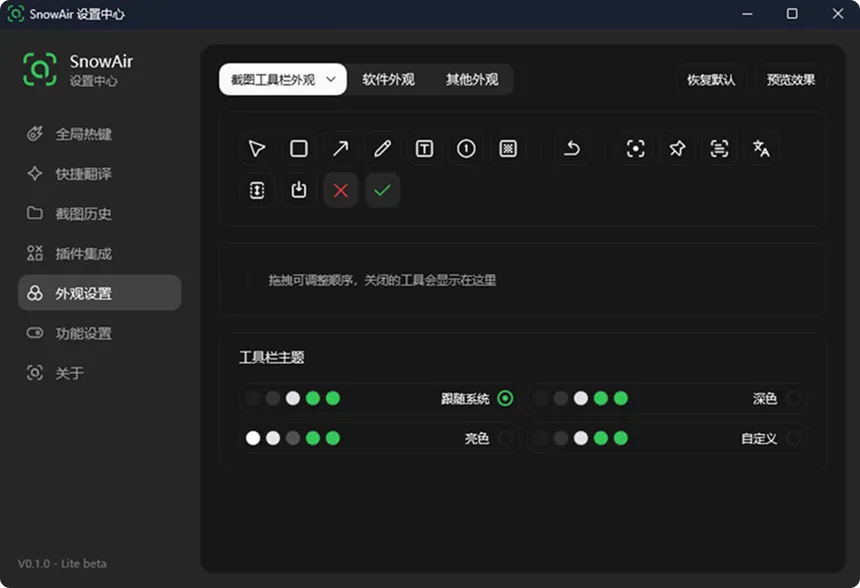
- 标注工具集:提供矩形、箭头、画笔、文字、序号、马赛克、水印、高亮等工具,用于圈重点、遮挡信息或补充说明。
- 托盘与全局热键:程序常驻系统托盘,F1 可触发截图入口,并支持截图历史与浅色/深色主题。
- 命令行启动模式:通过 –auto-quit=true 截完即退出,或用 –enter=pin、–enter=long、–enter=video 直接进入贴图、长截图、录屏。
使用方式与上手成本
从 SnowAir Releases 下载 SnowAir.exe,双击即可运行,无需安装。默认启动只挂托盘图标待命,不会自动进入截图模式;单击托盘图标可按设置执行截图,或使用全局热键 F1。再次运行 exe 会打开设置中心。
配置、语言与插件默认放在 %AppData%SnowAir;若希望便携使用,可在 exe 同目录放一个空文件 config.json,让配置跟随程序文件夹移动。离线 OCR、离线翻译等组件不随安装包内置,需要在设置中心的“插件集成”下载,再到“功能设置”启用。
README 未提到需要注册账号或登录,下载后即可运行免费版;基础截图和标注的学习成本较低。需要 AI 大模型、屏幕镜像、超级动作或快捷翻译时,则要使用专业版并熟悉相应入口。
适用人群与不适用场景
- 适合:需要频繁在 Windows 上截图、标注重点并快速保存的办公用户。
- 适合:经常制作操作演示、录屏或教程,需要演示画布与屏幕录制的人。
- 适合:希望用单文件程序便携运行、常驻托盘并设置全局热键的用户。
- 适合:需要离线 OCR 或离线翻译组件,并能自行下载语言包的人。
- 不适合:使用 macOS 或 Linux 的用户,README 只说明 Windows 版本。
- 不适合:希望直接在浏览器或手机上完成截图标注的人,SnowAir 是 Windows 桌面程序。
- 不适合:需要从源码直接构建或深度修改编译的用户,项目说明不提供源码构建。
- 不适合:需要团队协作、云端同步或多人共享素材的用户,README 未提供这类能力。
常见问题
Q:SnowAir 是什么软件?
A:SnowAir 是一款 Windows 平台的轻量截图与标注工具,覆盖区域截图、长截图、屏幕录制、OCR 识别、翻译、标注与贴图。它提供免费版和功能更完整的专业版,适合日常办公中的屏幕捕捉与说明。
Q:SnowAir 收费吗?
A:SnowAir 提供可免费下载使用的免费版,同时另有功能更完整的专业版。README 没有给出专业版的具体价格,使用专业功能前应查看发布页说明。
Q:新手能不能用 SnowAir?
A:可以,下载 SnowAir.exe 后双击运行即可,默认在托盘待命,按 F1 或单击托盘图标开始截图。常用标注与贴图入口较集中,离线 OCR 等扩展组件需要在设置中心下载并启用,按需配置即可。
如果主要在 Windows 上完成截图、长截图、录屏、标注与 OCR,SnowAir 值得试用,尤其适合偏好单文件便携和托盘常驻的用户。主要短板是平台范围限于 Windows,且不提供从源码直接构建。

评论列表 (0条):
加载更多评论 Loading...