
Quicker 是一款面向 Windows 平台的效率工具,核心是一个可自定义的动作面板:点一下按钮,就能启动软件、打开文件,或执行一串原本需要多次点击的操作。它适合每天在电脑前处理重复性工作的人,比如频繁切换软件、整理文件、在 Excel 里做格式调整的职场用户。
它解决什么问题
Windows 上的很多操作本身并不难,但架不住重复。打开一个常用文件夹要点好几层,截图后还要手动保存、重命名,在 Excel 里调整表格格式要反复点菜单,聊天记录要一条条选中再导出。这些动作单次只花几秒,累积起来却相当可观,而且容易打断思路。
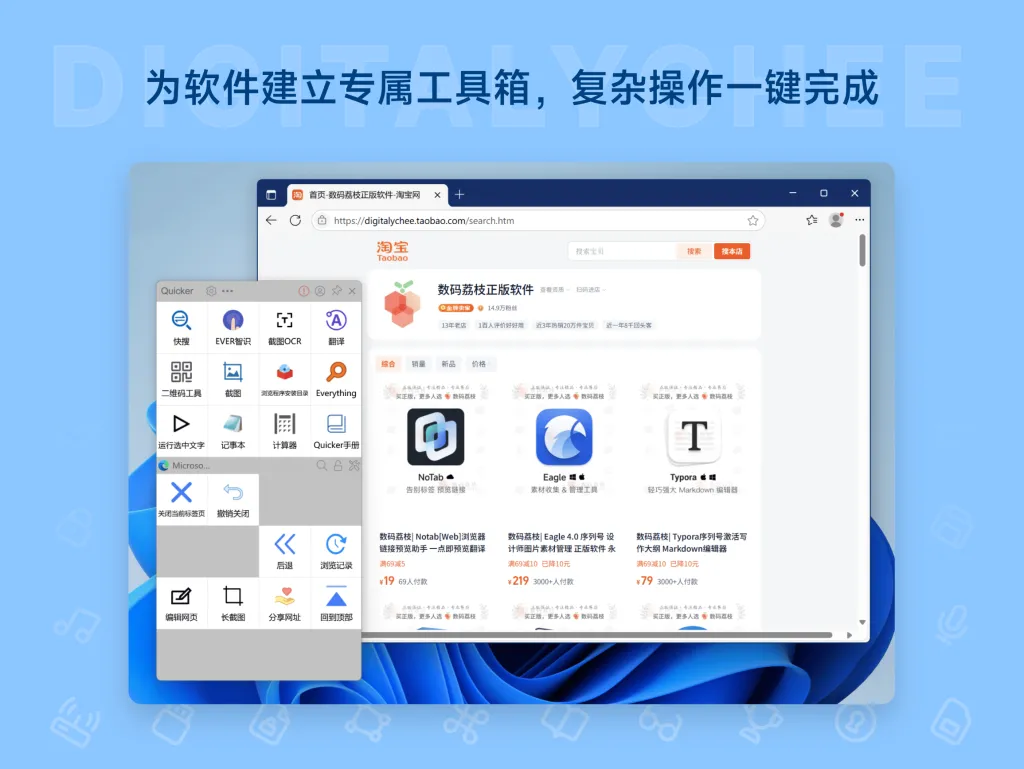
Quicker 的思路是把这些零散操作收进一个面板里。你可以把常用软件、文件、系统命令放上去,也可以把多步操作串成一个“动作”,用一个按钮触发。更进一步,它能为不同软件加载不同的动作页——在 Excel 里看到的是一组表格处理动作,在浏览器里看到的是另一组,面板会跟着当前窗口切换。这样就不需要记住快捷键,也不需要在一堆菜单里找功能。
核心功能与特点
动作面板与快捷启动
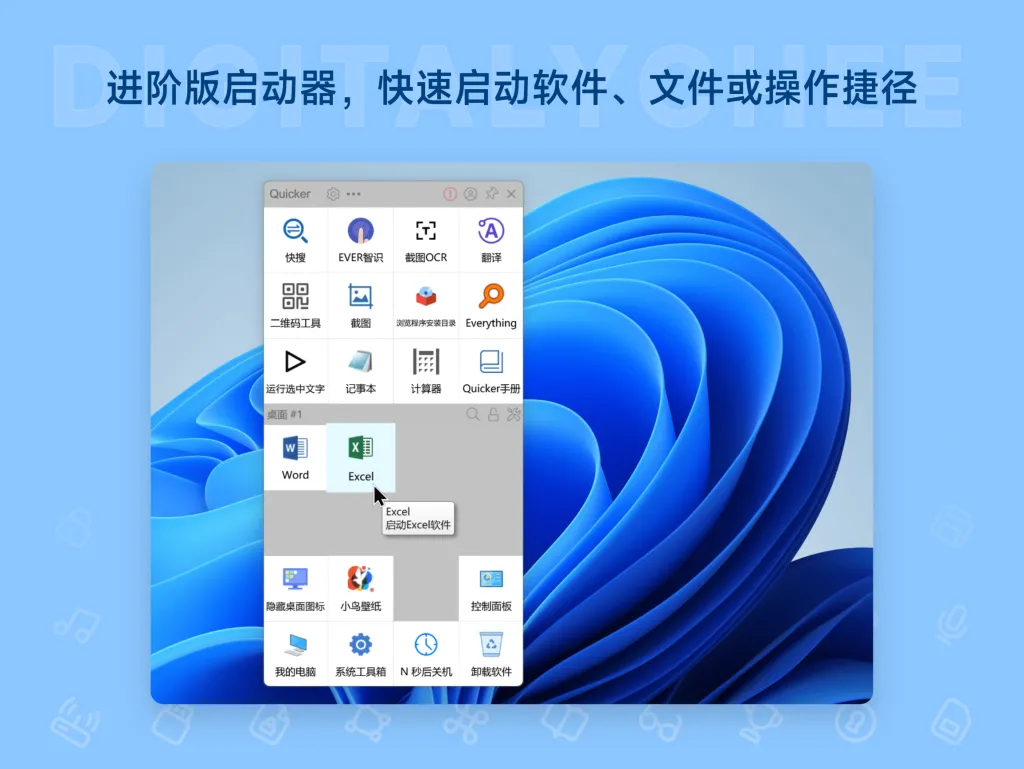
面板是 Quicker 的主界面,通过鼠标中键、侧键或自定义热键呼出,出现在光标附近。面板上的每个格子是一个“动作”,可以指向软件、文件、文件夹、网址,也可以是一段组合操作。官方描述里提到的例子是“截图后自动保存文件”,这类多步流程被压缩成一次点击。对用户来说,常用入口从桌面、开始菜单、任务栏收敛到了一个地方,呼出即用,不用离开当前窗口。
软件专属工具箱
这是 Quicker 比较有辨识度的能力。它可以识别当前处于哪个软件,并自动切换到对应的动作页。官方给出的示例是在 Excel 中一键执行“表格自动宽高等距”。对于长期在某一款软件里高强度工作的人,这意味着可以把该软件里最烦琐的几步操作固化成按钮,减少在菜单和对话框之间的往返。应用设置的数量在不同版本中有差异,具体以官方说明为准。
共享动作库
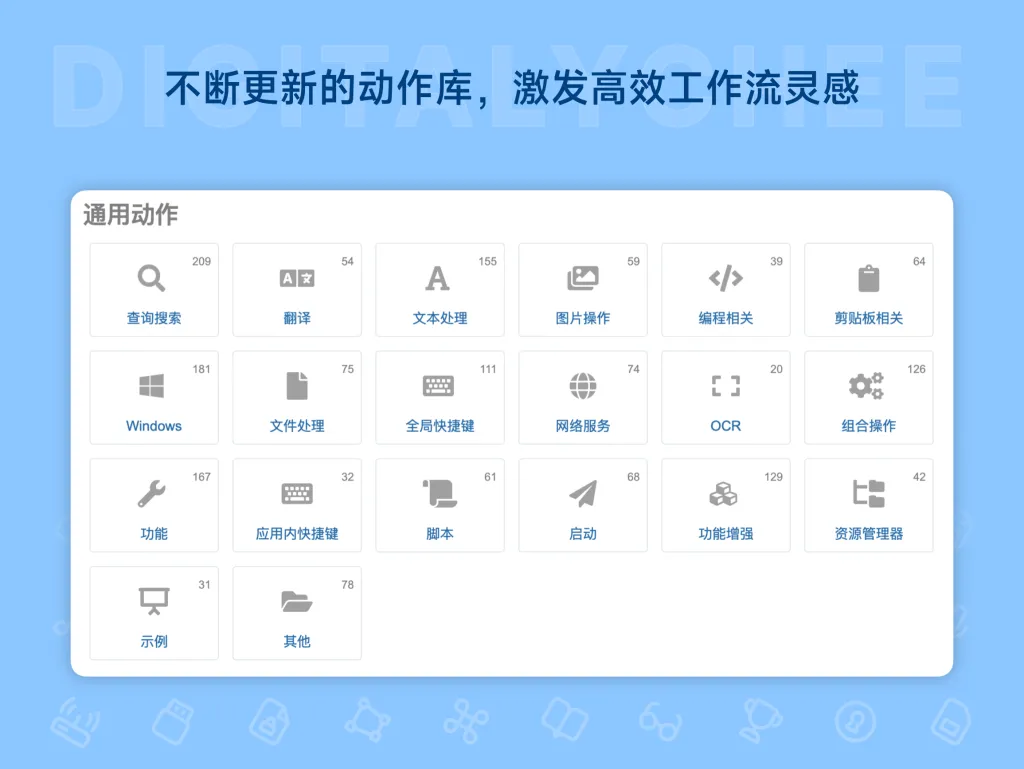
如果不想自己搭建动作,可以直接从网友分享的动作库里安装现成的操作捷径。官方描述强调“无需学习”,装好就能用。这降低了上手门槛——你不需要理解动作是怎么搭出来的,先拿别人的成果解决眼前的问题,用顺了再考虑自己改。
组合动作与批量处理
Quicker 支持把多个动作联动起来,处理批量任务。官方列举的场景包括批量重命名文件、快捷短语、快速多选聊天对话并导出等。这类需求的特点是步骤固定但量大,手动做既慢又容易出错,交给一个触发按钮更稳妥。
云同步与手机端扩展
登录账户后可开启云同步,动作库、使用习惯和设置会跟随账户,换设备时不必重新配置。此外还有 Android 客户端,用于手机与电脑之间的互动,比如控制电脑音量、识别语音并发送到电脑。这部分属于辅助能力,适合有跨设备需求的用户。
实际使用体验
日常使用的起点通常是呼出面板,点一个已经配置好的动作。初次安装后,面板内容比较空,需要自己添加或从动作库安装。上手难度呈两级:只用现成动作,几乎没有学习成本;想自己搭建组合动作,则需要花一点时间理解动作之间的衔接逻辑,但官方强调不需要编程基础,操作以图形化配置为主。
效率提升最明显的地方是那些“每天要做几十次”的小事。把截图保存、文件重命名、常用软件启动这类动作放到面板上之后,操作从多步变成一步,节奏更连贯。界面风格偏工具化,面板以网格排列,信息密度较高,习惯之后定位很快。需要留意的是,动作配置得越多,面板越需要整理,否则容易变成另一个需要翻找的菜单。
适合谁 / 不适合谁
适合:
- 每天在 Windows 上处理大量重复操作的职场用户,如行政、财务、运营、编辑
- 长期高强度使用某一款软件(如 Excel)并希望减少菜单操作的人
- 经常需要批量整理、重命名文件的人
- 愿意花一点时间配置工具、换取长期效率提升的用户
不适合:
- 偶尔用电脑、重复操作本身不多的人,配置成本可能高于收益
- 希望开箱即用、完全不想做任何设置的人
- 主要工作在 macOS 或移动端的用户——Quicker 的主体是 Windows 工具
常见问题
Quicker 能替代快捷键或启动器类工具吗?
部分场景可以。它既能启动软件和文件,也能承载组合操作,覆盖面比单纯的启动器更广。但如果你的需求只是几个固定快捷键,专用工具可能更轻。两者也可以并存。
支持哪些平台?
主体是 Windows 平台,另有 Android 客户端用于手机与电脑互动。其他平台的支持情况以官方说明为准。
有学习成本吗?
使用共享动作库里的现成动作,基本没有学习成本;自己创建和组合动作需要理解面板、动作页和触发方式的关系,属于中等偏低的配置门槛,不需要编程技巧。
总的来说,Quicker 最适合那些在 Windows 上日复一日处理相似操作、愿意用一次配置换长期省事的人。它不改变软件本身,只是把你已经会做的操作,变成一次点击。