
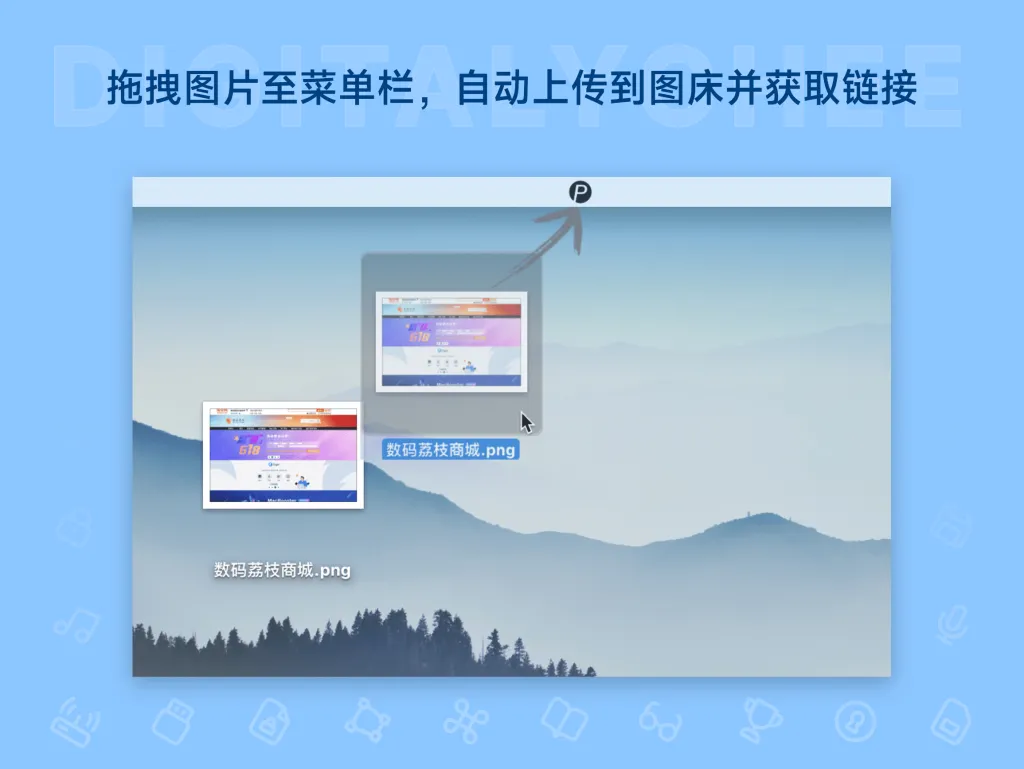
iPic 是一款运行在 macOS 上的轻量级图床与文件上传工具,常驻菜单栏,把“上传图片、拿到链接”这件事压缩成一两次拖拽或一个快捷键。它主要面向经常在 Markdown 编辑器、博客后台、公众号排版工具里插图的人,也适合需要把文件快速变成外链分享出去的开发者与设计师。
它解决什么问题
用 Markdown 写作的人都遇到过同一个断层:图片存在本地,编辑器却只认网络地址。想把一张截图放进文章,常规流程是先打开图床网页、登录、选择文件、等待上传、复制链接、再回到编辑器粘贴,中间还要在多个窗口之间来回切换。一篇文章配五六张图,这套动作就要重复五六遍,写作节奏被切得很碎。
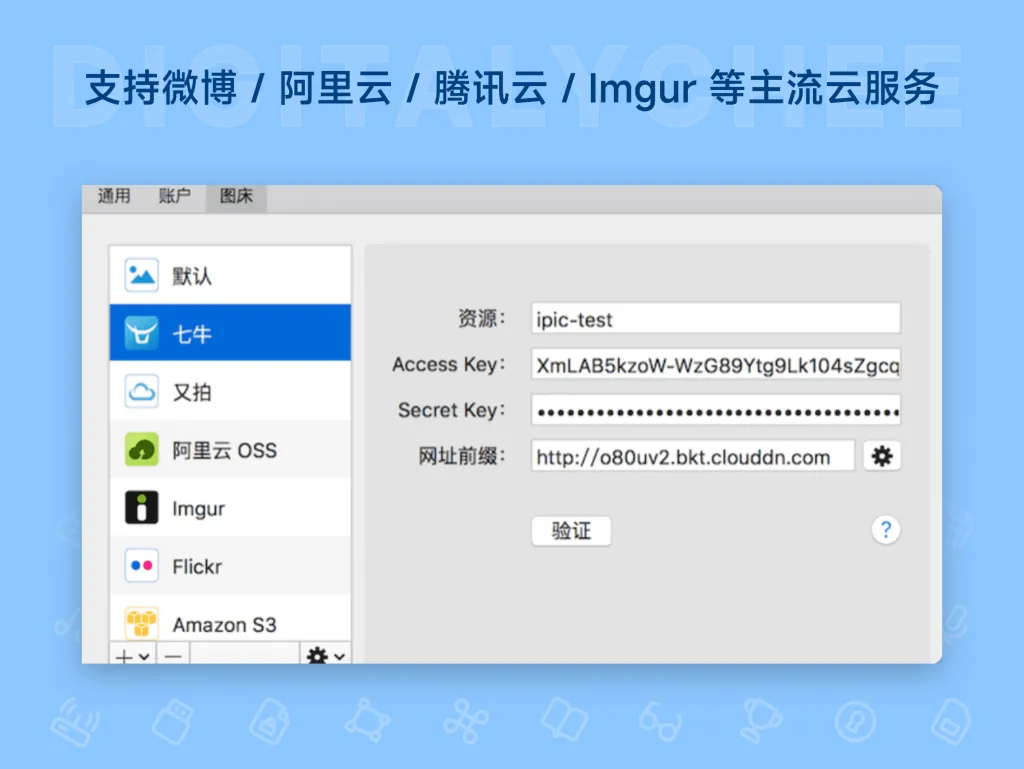
另一类麻烦来自图床本身。有人用微博图床,有人用阿里云 OSS、腾讯云 COS 或七牛,还有人把图片放在 Imgur、Flickr、Amazon S3 上。不同服务的上传界面和管理方式各不相同,切换成本不低;而如果同时维护几个图床,每次都要重新登录、重新找入口。
iPic 的思路是把上传动作收进系统层面:配置好图床之后,图片可以从菜单栏、快捷键、右键菜单或剪贴板直接送上去,返回的链接会自动整理成 Markdown 格式。用户不需要打开浏览器,也不需要记住每个图床的后台长什么样,写文章的注意力可以留在编辑器里。
核心功能与特点
多个图床集中在一处管理
iPic 官方列出的支持对象包括微博、七牛、又拍、阿里云 OSS、腾讯云 COS、Imgur、Flickr 和 Amazon S3,覆盖了国内常用的对象存储与国外主流图片服务。把这些服务配置进同一个菜单栏工具后,可以在它们之间切换使用,不必为每个图床单独装一个客户端。对同时维护国内和海外站点的用户来说,这一点比较实用:同一张图可以选择传到访问速度更合适的那一边。具体支持范围与服务端可用性,以官方说明为准。
上传入口贴合日常操作习惯
iPic 提供的不止一种上传方式:可以把文件直接拖到菜单栏图标上,可以用快捷键唤起上传,可以在 Finder 里通过右键菜单发送,也可以直接粘贴剪贴板里的图片。截图之后按一下快捷键,图片就上传完成——这条路径对写教程、写周报、记录 bug 的人特别顺手,因为截图本身就落在剪贴板里,省掉了“先存成文件”的一步。
上传完成自动生成链接
上传结束后,iPic 会自动构建好 Markdown 链接,用户直接粘贴到编辑器即可。这一点是它和普通网盘客户端的区别:它输出的不是“文件已上传”的提示,而是可以直接嵌进文章里的那一行文本。对于用 Typora、Obsidian、VS Code 或各类博客后台写作的人来说,这等于把“插图”从一次跨应用操作变成了一次粘贴。
上传前压缩图片体积
iPic 支持在上传前对 JPG、PNG、GIF 进行体积压缩。图片体积直接影响网页加载速度,尤其是文章里图片较多的时候。把压缩放在上传前完成,既节省存储空间,也让读者打开页面时少等一会儿。对没有专门图片优化流程的个人站点来说,这是一个省事的内置环节。
不限图片格式,也保留上传历史
除了图片,iPic 也能把任意格式的文件上传到已配置的云端地址,并把结果转成外链,适合临时传个安装包、素材包或文档给同事。它还会保留最近 15 条上传记录,写文章时想找回几分钟前传过的某张图,不必再去云端后台翻目录。
实际使用体验
iPic 的形态很克制:安装后主要存在于菜单栏,没有需要长时间停留的主窗口。第一次使用需要在偏好设置里添加图床,填入对应服务要求的参数;如果用的是对象存储,通常要准备访问密钥、存储空间名称、域名等信息,这部分对不熟悉云服务的人有一点门槛,但只需配置一次。之后的使用几乎是零思考的:截图、按快捷键、粘贴链接。
它的交互风格偏向“工具应该消失”的那一类——成功上传后只给一个简短提示,不打断当前工作。效率提升主要来自动作数量的减少:原本六七步的流程被压到两三步,写一篇配图较多的长文时,体感差异会很明显。界面上提供中文和英文,菜单与设置项都比较直白,上手难度不高;真正需要花时间的是理解自己所选图床的配置项,而不是软件本身。
适合谁 / 不适合谁
适合:
- 经常用 Markdown 写作的博主、技术文档作者、笔记用户,需要频繁插图并拿到外链;
- 公众号、自媒体编辑,需要把图片先放到可公开访问的地址再排版;
- 开发者,想把日志截图、配置文件、测试包快速转成链接发给别人;
- 设计师或内容运营,需要在一段时间内反复取用最近上传过的素材地址;
- 同时使用多个图床、希望用一个入口统一操作的人。
不太适合:
- Windows 或 Linux 用户——它是 macOS 专用工具;
- 完全不想接触任何云存储账号配置、希望“注册即用”的人;
- 需要图片相册管理、团队协作、访问统计、CDN 加速策略等完整图床平台能力的人,iPic 是上传客户端,不替代图床服务本身;
- 需要一次性批量处理成百上千张图片并做统一改名、分类的重度素材管理场景。

常见问题
它能代替图床服务吗?
不能。iPic 是上传入口,图片实际存放的位置仍是你配置的微博、阿里云 OSS、腾讯云 COS、七牛、Imgur 等服务的存储空间。链接能否长期访问、访问速度如何,取决于所选的图床服务本身。
支持哪些文件格式?
图片方面,JPG、PNG、GIF 可以在上传前进行体积压缩;除图片外,它也支持把任意格式的文件上传到已配置的云端地址并生成外链。
上手需要学习成本吗?
软件本身的操作用一次就会:拖拽、快捷键、右键、粘贴,四条路径都很直观。需要提前准备的是图床账号和对应的配置参数,配好之后日常使用基本不需要再打开设置。
总的来说,iPic 适合那些已经把图片托管在某个云服务上、只想把“上传并插入链接”这一步做得更顺的 Mac 用户——尤其是每天都要在编辑器里和图片打交道的人。