
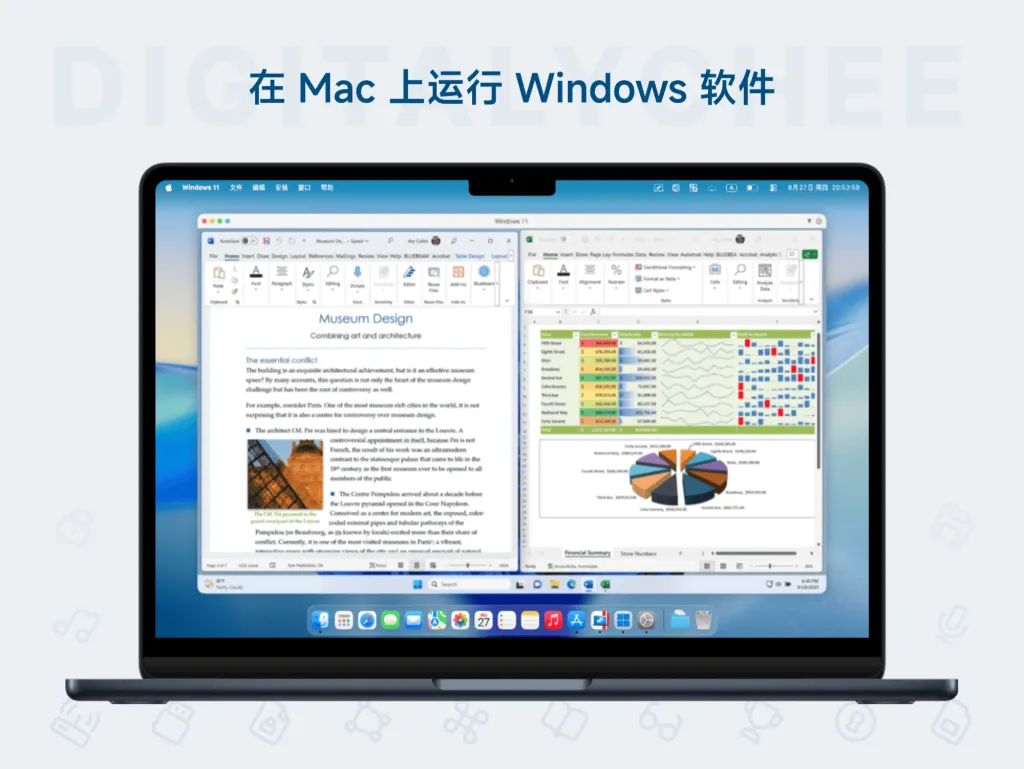
Parallels Desktop 是一款运行在 Mac 上的虚拟机软件,能在 macOS 里创建并运行 Windows、Linux 等操作系统,无需重启即可与 Mac 应用同时使用。它主要面向那些手里只有 Mac、却绕不开 Windows 专用软件的用户,覆盖办公、开发测试、设计和轻度娱乐等场景,上手门槛比想象中低,不需要懂命令行也能用起来。
它解决什么问题
用 Mac 的人迟早会遇到一类尴尬:想用的软件只有 Windows 版。行业软件、财务工具、企业内网系统、某些只兼容 IE 的网页后台、专业设备配套程序,甚至一部分游戏,都在这个名单里。过去常见的做法是装双系统,用的时候重启切过去,切回来再重启一次,一天来回几趟,时间全耗在开机等待上;另一种做法是再买一台 Windows 电脑,占地方、多一套键鼠,文件还得靠 U 盘或网盘中转。
Parallels Desktop 的思路是把 Windows 变成 Mac 上的一个“应用环境”:它作为虚拟机软件在 macOS 里运行,虚拟出一台完整的电脑,在里面装 Windows,然后把这台“电脑”的窗口直接摆到 Mac 桌面上。两个系统同时在线,鼠标点哪边就是哪边,文件拖来拖去,不再有重启这一步。对大多数日常软件来说,这种做法带来的体验损失很小,换来的是“随时可用”的便利。
核心功能与特点
在 Mac 上直接运行 Windows 程序,无需重启
这是它最核心的能力。装好虚拟机后,Windows 应用可以和 Mac 应用同屏出现,切换靠点窗口或用程序坞,不需要关掉一边去迁就另一边。对只在 Windows 上跑的程序来说,用户感受到的差别主要在于多了一层窗口,操作逻辑仍是熟悉的 Windows 逻辑。官方描述里强调的就是“无需重启、自由切换双系统”,这也是它和传统双系统方案最直接的区别。

跨系统共享文件与剪贴板
两台电脑之间传文件很麻烦,同一个屏幕里的两个系统就简单得多。Parallels Desktop 支持在 macOS 与 Windows 之间拖拽文件、设置共享文件夹,让一边直接访问另一边的目录;复制粘贴同样跨系统生效,在一侧复制的文字或图片,可以直接贴到另一侧的文档里。对需要在两个平台之间搬素材、搬数据的人来说,这一条省下的时间往往比“能运行”本身更实在。
一键安装部署
传统装虚拟机要自己找系统镜像、分区、装驱动,对不熟悉的用户是道坎。Parallels Desktop 内置了安装引导,可以在软件里完成系统映像的下载、安装和初始配置,按提示点几步就能得到一个可用的系统环境。“一键”不代表完全不用等待,安装系统本身仍需要时间,但中间那些容易出错的环节被收拢到了向导里,第一次接触虚拟机的用户也不至于卡在半路。
灵活分配性能,支持多种系统
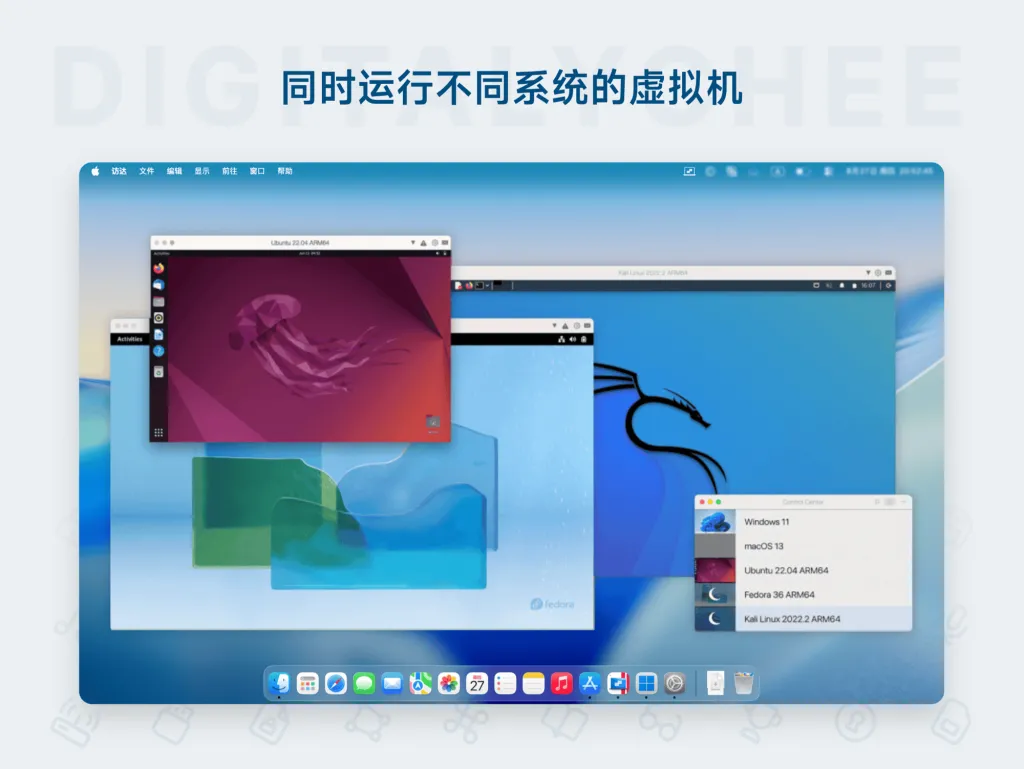
虚拟机的 CPU 核心数、内存、硬盘空间都可以自行设定,按手头 Mac 的配置和实际用途来分配。个人标准版单台虚拟机的上限是 8GB 虚拟内存和 4 核虚拟 CPU,专业版则放宽到 128GB 虚拟内存和 32 核虚拟 CPU,并附带 Parallels 开发程序包,具体规格以官方说明为准。除了 Windows,它还能创建 Ubuntu、Debian、macOS 等虚拟机,开发者可以用它快速铺开不同的测试环境,不必为每个系统准备一台真机。
快照、克隆与系统隔离
系统装好之后,最怕的是折腾坏了要重来。快照功能可以在关键节点保存当前状态,之后随时回滚;虚拟机克隆能复制出一份独立环境,用来做对照测试或备份。虚拟机本身与 Mac 主系统相互隔离,再加上密码加密等机制,把“试验”和“日常”分开,误操作的影响被限制在虚拟机内部。这对经常要装一堆来路不明工具做测试的人来说,是实实在在的保险。
实际使用体验
整个流程大致是:装好软件、按引导创建虚拟机并安装系统、之后每次使用直接点开虚拟机窗口。首次安装是最花时间的一步,系统装好之后,日常启动就是双击图标等十几秒的事。虚拟机的配置项在设置面板里统一管理,可以单独给某台虚拟机分配内存、挂载共享目录、调整分辨率,也可以让它随 Mac 开机自动挂起或关闭。
界面风格偏向 macOS 原生,设置项分类清晰,没有堆在一起的参数表。上手难度在同类工具里属于偏低的一档:不需要提前了解虚拟化原理,也不用为驱动和兼容性做太多手动调整。效率提升最明显的两个点是“不用重启”和“文件直接拖”,前者省掉了切换成本,后者省掉了搬运成本。资源占用方面,虚拟机分走的内存和 CPU 是实打实的,同时开大型软件时需要给 Mac 留出余量,这一点和任何虚拟化方案一样,无法靠软件本身绕开。
适合谁 / 不适合谁
适合这些情况:
- 使用 Apple 芯片 Mac,且系统为 macOS Sonoma 14.7 或更高版本,需要长期、稳定地跑 Windows 专用软件;
- 办公场景中 Mac 与 Windows 软件混用,比如设计稿在 Mac 上做、报价单要用 Windows 版表格工具;
- 开发者或测试人员,需要在多个 Linux 发行版与 Windows 之间快速切换环境;
- 想在 Mac 上玩一些 Windows 平台的游戏,但不追求顶级画质和最新 3A 大作;
- 希望把试验性操作隔离起来,避免影响主系统的用户。
不太适合这些情况:
- 使用 Intel 芯片 Mac 的用户,官方明确说明不支持;
- 需要重型图形渲染、长时间高负载跑 GPU 任务的用户,虚拟机的图形性能与真机仍有差距;
- 追求单台虚拟机超大规格(例如数十核 CPU、上百 GB 内存)的用户,这类需求对应的是专业版,个人标准版的上限只有 4 核 / 8GB;
- 一年只偶尔用一两次 Windows 软件的人,安装和维护一整套虚拟机未必划算,借用一台现成电脑可能更省事;
- 想在 Linux 或 Windows 主机上虚拟 Mac 的用户,这不属于它的使用方向。
常见问题
它能替代双系统吗?
对绝大多数日常用途可以。Apple 芯片 Mac 上,苹果已不再提供通过启动转换助理安装 Windows 的方式,虚拟机基本是唯一选择。需要说明的是,虚拟机共享 Mac 的硬件资源,跑分和极端负载下的表现不及装在真机上的系统;如果用途是重度游戏或专业渲染,差距会比较明显。日常办公、开发、网页浏览这类场景,感受上的差别很小。
支持哪些操作系统和平台?
宿主端是 Mac,且仅支持 Apple 芯片机型,系统要求 macOS Sonoma 14.7 或更高。客户机端可以安装 Windows 各版本、Ubuntu、Debian 等 Linux 发行版,以及 macOS 虚拟机。具体到某个 Windows 版本或某个 Linux 发行版的兼容情况,官方有详细的兼容列表,以官方说明为准。
上手需要多长时间,要懂技术吗?
不需要懂虚拟化或命令行。第一次安装跟着向导走,通常半小时到一小时内能进入可用状态,具体取决于系统和网络。之后的日常使用就是打开窗口、关掉窗口。真正需要一点学习成本的是资源分配和共享设置这部分,但都属于填空式的选项,试两次就熟悉了。官方提供试用版本,可以先跑一遍自己的关键软件,确认兼容性再正式投入使用,这比看参数表更可靠。
总的来说,Parallels Desktop 的价值在于把“另一台电脑”压缩成 Mac 桌面上的一个窗口,最适合那些长期在 Mac 上工作、又必须稳定使用 Windows 专用软件的用户。