
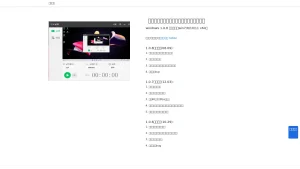
不知道你有没有遇到过这种抓狂的情况:急着要给同事录个操作教程,或者想保存一段精彩的游戏高光时刻,结果发现手边的录屏软件要么带着大大的水印,要么录到一半就弹出“免费版只能录5分钟”的提示,想解锁?先交钱!付费的软件是好用,但一年大几百的价格,就为偶尔录个屏,总觉得钱包在隐隐作痛。
不知道你有没有遇到过这种抓狂的情况:急着要给同事录个操作教程,或者想保存一段精彩的游戏高光时刻,结果发现手边的录屏软件要么带着大大的水印,要么录到一半就弹出“免费版只能录5分钟”的提示,想解锁?先交钱!付费的软件是好用,但一年大几百的价格,就为偶尔录个屏,总觉得钱包在隐隐作痛。市面上号称“免费”的软件又总藏着各种限制,用起来束手束脚。今天,我就来给大家评测一款号称能彻底解决这个痛点的工具——土豆录屏。
在开始深入体验之前,我们先看看它的来头。土豆录屏是一款由国内个人开发者(或小团队)推出的Windows平台专用录屏工具。从官网简洁直白的风格和功能描述来看,它的定位非常明确:不做大而全的复杂套件,就专注做好“录屏”这一件事,并且把“免费”和“无限制”作为核心卖点。这种直给的态度,在如今各种软件都想方设法搞订阅制、功能拆分收费的大环境下,反而显得有点“复古”和难得。
一、 这玩意儿到底能干嘛?核心功能大拆解
别被它简单的名字骗了,土豆录屏的功能可一点不“土豆”(土气)。安装包不大,但该有的录屏功能一个不少。
1. 全屏/区域/窗口录制,想录哪就录哪
这是录屏软件的基础功。土豆录屏支持全屏录制、自定义矩形区域录制,以及精准的应用程序窗口录制。比如你只想录浏览器里的某个网页教程,或者只想录游戏窗口而不想录到桌面其他乱七八糟的图标,用窗口录制模式就非常精准干净。
2. 系统声音和麦克风自由组合
录教程时,你可能需要同时录下电脑内部播放的声音(比如视频背景音)和你自己的解说;或者只录游戏内的音效和队友语音。土豆录屏可以让你自由选择录制“系统声音”、“麦克风声音”,或者两者同时录制,并且可以分别调整音量大小,这个细节很实用。
3. 摄像头画中画
如果你录的是需要出镜的网课、个人vlog或者产品评测,可以开启摄像头。摄像头画面会以一个小窗口的形式叠加在录屏画面上,位置和大小都可以自己拖动调整,满足基本的画中画需求。
4. 鼠标高亮与点击效果
这是做软件教程或操作演示的神器!开启后,你的鼠标移动轨迹会带有一个淡出的光圈,让你鼠标的移动路径一目了然。更棒的是,点击鼠标左键或右键时,会有非常醒目的黄色或红色光圈动画。这个功能极大地提升了录屏内容(尤其是教程类)的可读性和专业度,观众再也不会看不清你的鼠标点哪里了。
5. 简单的后期编辑与格式输出
录制完成后,软件内置了一个基础的视频剪辑器。你可以对录好的视频进行裁剪(掐头去尾)、分割、合并,还能添加文字、箭头、马赛克等简单的标注。输出格式支持MP4、AVI、GIF等常用格式,MP4下还可以选择不同的编码器和质量,平衡文件大小和清晰度。
二、 上手体验:到底好不好用?
说一千道一万,好不好用得亲手试试。我分别在办公和游戏场景下深度使用了一周。
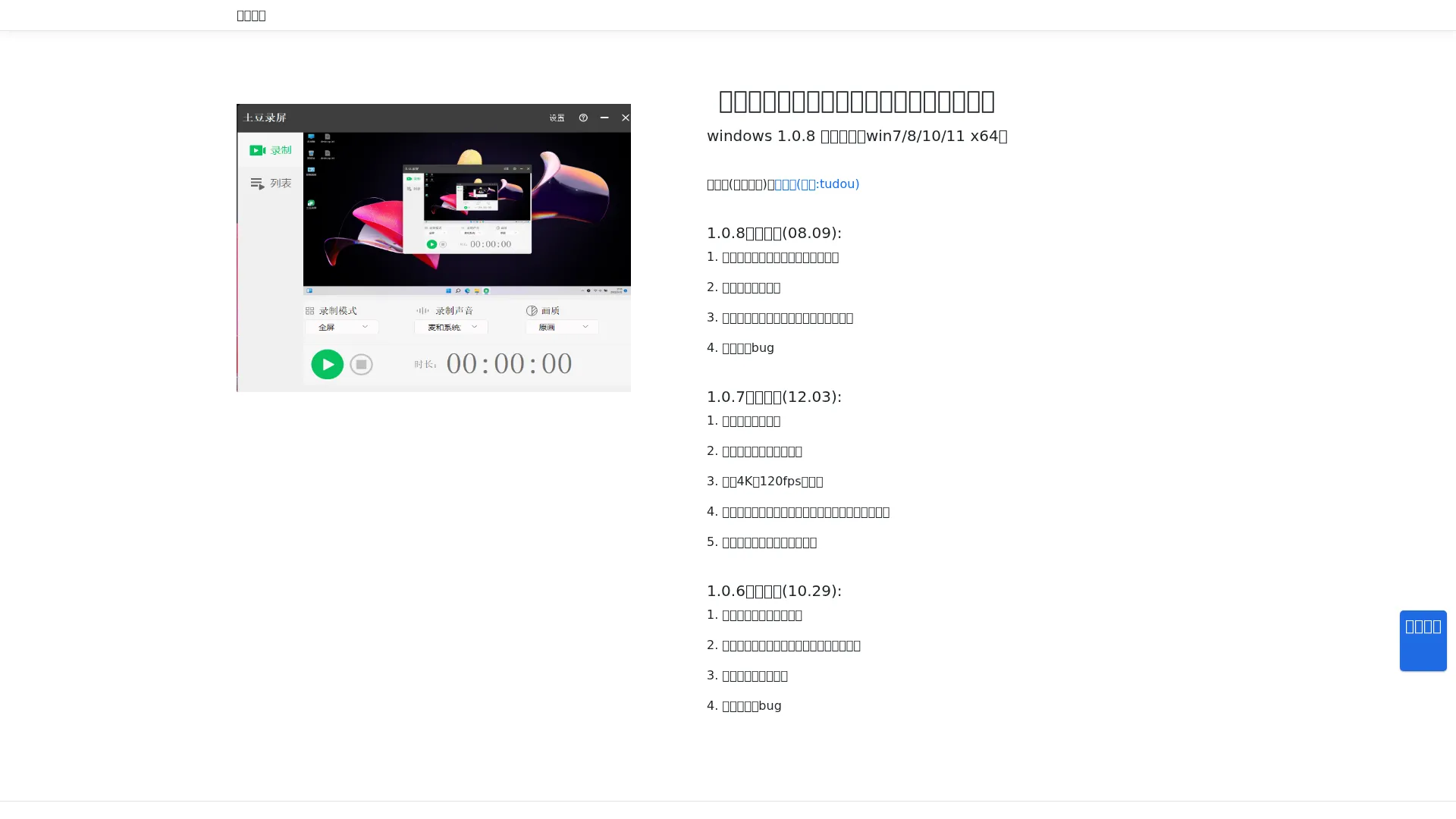
安装与启动: 过程非常顺畅,从官网下载安装包到安装完成,一分钟内搞定。没有捆绑任何其他软件,这点必须给好评!启动后界面非常简洁,所有主要功能按钮一目了然,没有任何学习成本,上来就能直接开录。
录制过程: 我尝试录制了一段长达2小时的软件操作教程。设置好录制区域、打开系统声音和麦克风、开启鼠标高亮,点击录制按钮,整个过程非常稳定。在录制过程中,软件会最小化到系统托盘,有一个悬浮的小控制条,可以随时暂停/继续/停止,非常方便,不会干扰你的操作。CPU和内存占用控制得也不错,后台录制时对我前台的编程和网页浏览工作没有造成明显卡顿。
游戏录制测试: 我用它录了一段《英雄联盟》的对局。在游戏全屏模式下,它也能正常捕获画面和游戏内的声音。录制出来的视频流畅,没有出现丢帧或音画不同步的情况。对于非极限电竞级别的录制需求(比如记录精彩操作、做游戏攻略),它的性能完全够用。
便捷性细节:
- 快捷键支持: 可以自定义开始/暂停/停止录制的全局快捷键,比如我就设成了F9开始,F10停止,效率极高。
- 自动分割: 可以设置按时长或文件大小自动分割视频,避免单个文件过大。
- 计划任务: 这个功能有点意思,可以设定在未来的某个时间点自动开始录制,适合需要定时录制网络课程或直播的同学。
总体感受就是:它像一个朴实无华但极其可靠的伙伴。没有花里胡哨的界面和复杂到令人发憷的参数,把你最需要的核心功能都稳稳地做好,而且在整个使用过程中,你几乎感受不到它的存在(除了那个贴心的小控制条),直到你需要它的时候。
三、 重中之重:它真的免费吗?有没有坑?
这是大家最关心的问题,也是土豆录屏最大的卖点。我可以非常肯定地说:就核心的录屏功能而言,它确实是彻底免费的,而且没有水印、没有时长限制、没有导出分辨率或功能限制。
官网上没有任何付费入口或订阅计划。软件内也没有任何广告弹窗、功能解锁提示或诱导付费的入口。你下载到的,就是一个功能完整、可以一直免费使用下去的录屏工具。
当然,世界上没有绝对的“免费”。我个人分析,开发者的收益模式可能有以下几种:
- 用爱发电的极客精神: 纯粹为了做出一个好工具,获得成就感和技术圈内的认可。
- 官网流量或未来可能性: 通过免费工具吸引用户访问官网,积累潜在用户,未来或许会开发其他增值服务或软件。
- 企业定制或捐赠: 可能会有企业为其定制版本付费,或者有用户自发捐赠支持开发者。
但无论如何,对于我们普通用户来说,在当下这个时间点,它就是一款可以“白嫖”到底的良心工具,不用担心某天突然开始收费或者功能被阉割。
四、 适合谁用?这些场景闭眼入
基于它的特性,我觉得以下几类人群会特别喜欢土豆录屏:
- 学生与教师: 录制网课、制作软件操作教程、录制学术演讲PPT。鼠标高亮功能对教学演示简直是量身定做。
- 办公一族: 需要给同事或客户录制软件操作步骤、进行远程问题演示、制作简单的产品介绍视频。免费无限制,省去了向公司申请软件采购预算的麻烦。
- 普通游戏玩家: 想要保存自己的游戏精彩瞬间、录制游戏攻略视频分享到B站或抖音,但又不想投入太多成本在复杂的直播推流软件上。土豆录屏简单够用。
- 自媒体入门者/个人创作者: 在起步阶段,预算有限,需要一款稳定可靠的录屏工具来制作素材。无水印这一点对发布作品至关重要。
- 任何有偶尔录屏需求的电脑用户: 比如录一段网页上的视频、保存一段线上会议的发言等。装一个免费无广告又省心的工具备着,总比临时抱佛脚强。
五、 总结:值不值得用?聊聊优缺点
先说优点,这也是它最硬核的地方:
- 真免费,真无限制: 无水印、无时长、无功能阉割,这一点就足以让它从众多“伪免费”软件中脱颖而出。
- 核心功能扎实稳定: 录制稳定,音画同步好,鼠标高亮等特色功能实用且有效。
- 轻量简洁,无广告打扰: 安装快,界面清爽,使用过程无任何弹窗广告干扰,体验纯净。
- 易于上手: 对新手极其友好,无需任何学习即可开始使用。
当然,它也不是完美的,有一些不足之处:
- 平台局限: 仅支持Windows系统,Mac和Linux用户无缘享受。
- 后期编辑功能较弱: 内置的剪辑器只能完成最基础的裁剪、标注操作。如果你需要进行复杂的剪辑、调色、添加多个音轨等,还是需要导入到专业的剪辑软件(如PR、剪映)中进行二次加工。它定位是“录屏工具”而非“剪辑软件”,这一点可以理解。
- 高级功能缺失: 比如不支持录制时实时人脸美颜、虚拟摄像头、直播推流、多场景切换等专业直播/录播软件才有的功能。如果你是专业主播或追求极致效果的视频创作者,它可能无法满足你。
- 品牌知名度低: 作为个人作品,相比于Camtasia、OBS、Bandicam等老牌软件,它的品牌影响力和社区支持相对较弱。
土豆录屏是一款在“免费录屏”这个细分需求上做到了极致的优秀工具。 它用最直接的方式,解决了普通用户最核心的痛点。如果你需要一个稳定、免费、无水印、无时长限制的Windows录屏工具,用来完成教学、办公、普通游戏录制等任务,那么土豆录屏几乎是你当前最理想、最省心的选择,没有之一。完全可以闭眼下载,当作你的主力录屏工具。
但如果你追求的是专业级的视频制作、需要强大的后期剪辑能力、或者有跨平台(Mac)使用的需求,那么你可能需要寻找功能更全面的付费软件或开源方案(如OBS)。
总而言之,在“免费”的前提下,土豆录屏给出的答卷是超乎预期的。它证明了,好工具不一定昂贵,简单专注也能带来巨大的价值。对于绝大多数用户来说,它绝对值得在你的电脑里拥有一个位置。

评论列表 (0条):
加载更多评论 Loading...