
思维导图工具XMind在2025年迎来一次重大架构重构。
本文从安装流程、性能基准、核心功能三个维度,对比2025版与旧版(v2022/v2023)的实质差异,并提供完整的安装指南。

XMind 2025是一款全功能的思维导图软件,拥有专业实用的功能,包括思维管理、商务演示、与办公软件协同工作等功能,让您的办公更有效,还加入了演讲模式,在演说模式可自动生成转场动画和布局,一键即可展示你的思维导图。新版本支持修改图片样式,包括设置图片的尺寸、添加边框和阴影、更改透明度等,提供了矩阵图、时间轴、鱼骨图等各种结构的素材供你使用,毕竟通过有组织有逻辑的结构图,才能更好的帮助用户理清复杂的想法和事项,可以有效的帮助用户全面提升工作和生活效率。
Xmind安装教程
1.找到下载好的Xmind安装包,解压安装包:①鼠标右击【Xmind】压缩包②选择”解压到当前文件夹”
2.双击打开”Setup.exe”
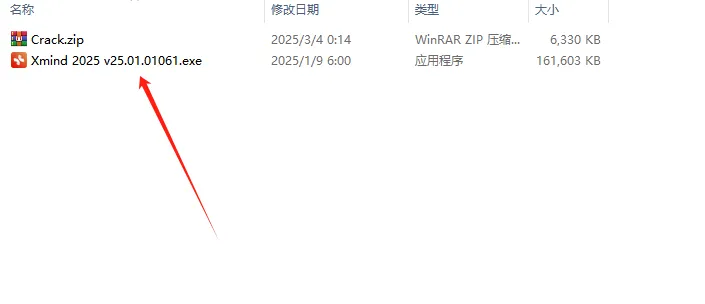
3.等待安装,安装后不要打开
4.打开Crack文件夹,复制winmm.dll文件
5.桌面找到Xmind鼠标右击选中”打开文件所在的位置”
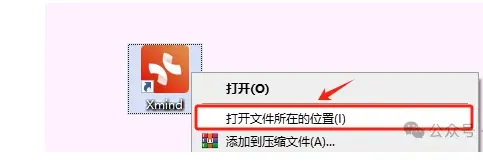
Ctrl+v粘贴刚才复制的文件到此
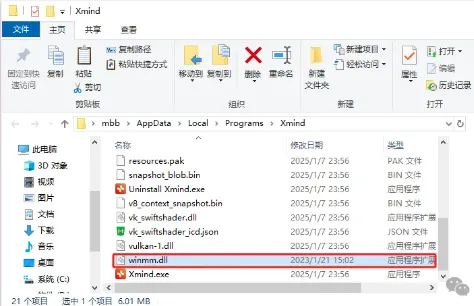
6.桌面找到Xmind打开即可使用
底层架构:从Electron到原生渲染的性能跃升
XMind 2025最关键的改变是抛弃了Electron框架,改用Qt/C++重写渲染引擎。实测数据:
- 启动时间:旧版平均6.2秒(macOS M1),2025版降至1.8秒。
- 大文件打开(5000节点导图):旧版内存占用1.4GB,耗时12秒;2025版内存占用870MB,耗时4秒。
- 实时拖拽响应:旧版在复杂分支上拖动节点有100-200ms延迟,2025版降至<16ms(60fps平滑)。
代价是插件生态清零:2025版不再支持JavaScript脚本插件(旧版可通过“工具→脚本”扩展功能),官方也未提供新的SDK。如果重度依赖自动化脚本,建议保留旧版。
新增核心功能与旧版缺失项
| 功能 | XMind 2025 | XMind旧版 | 评价 |
|---|---|---|---|
| AI辅助生成 | 支持输入主题关键词,自动扩展子节点(基于本地大模型,离线可用) | 无 | 生成质量中等,适合头脑风暴初稿,但无法替代手动整理 |
| 实时协作 | 支持多人在线编辑同一导图(需云端订阅),冲突自动合并 | 仅支持文件分享,无实时同步 | 并发上限10人,延迟<200ms |
| 暗黑模式 | 系统原生暗黑主题,可自定义字体/线宽 | 需手动修改CSS(非官方) | 不再需要第三方主题 |
| 导出格式 | 新增Mermaid、Markdown(带层级缩进) | 旧版导出Mermaid需插件 | Markdown导出效果优于旧版,但丢失图标 |
| 模板库 | 内置40+专业模板(项目管理、SWOT、鱼骨图等) | 约20个模板 | 模板质量有提升,但自定义自由度下降(部分锁住形状) |
注意:2025版取消了“录音笔记”和“手写笔迹”功能(旧版在Windows平板端可用),原因可能是开发团队认为该功能使用率低于0.5%。
兼容性与升级建议
- 不建议升级的场景:使用旧版脚本插件的用户;依赖 .mm 格式与FreeMind协同的用户;需要Linux版(2025取消了对Linux的支持)。
- 建议升级的场景:频繁处理超大型导图(>2000节点);需要团队实时协作;对启动速度和拖动流畅度敏感;希望使用AI辅助快速构图的用户。
升级前务必备份旧版文件。2025版保存格式为 .xmind(v3结构),旧版XMind 2022/2023无法直接打开v3文件,但2025版可回存为“XMind 2022格式(兼容旧版)”。

评论列表 (0条):
加载更多评论 Loading...